مرجع سریع دستورات لینوکس
جعبه ابزار و مرجع سریع کاربردیترین دستورات لینوکس؛ شامل گلچینی از فرامین سیستم، شبکه، مدیریت فایل و پردازشها با قابلیت جستجوی آنی و کپی آسان.
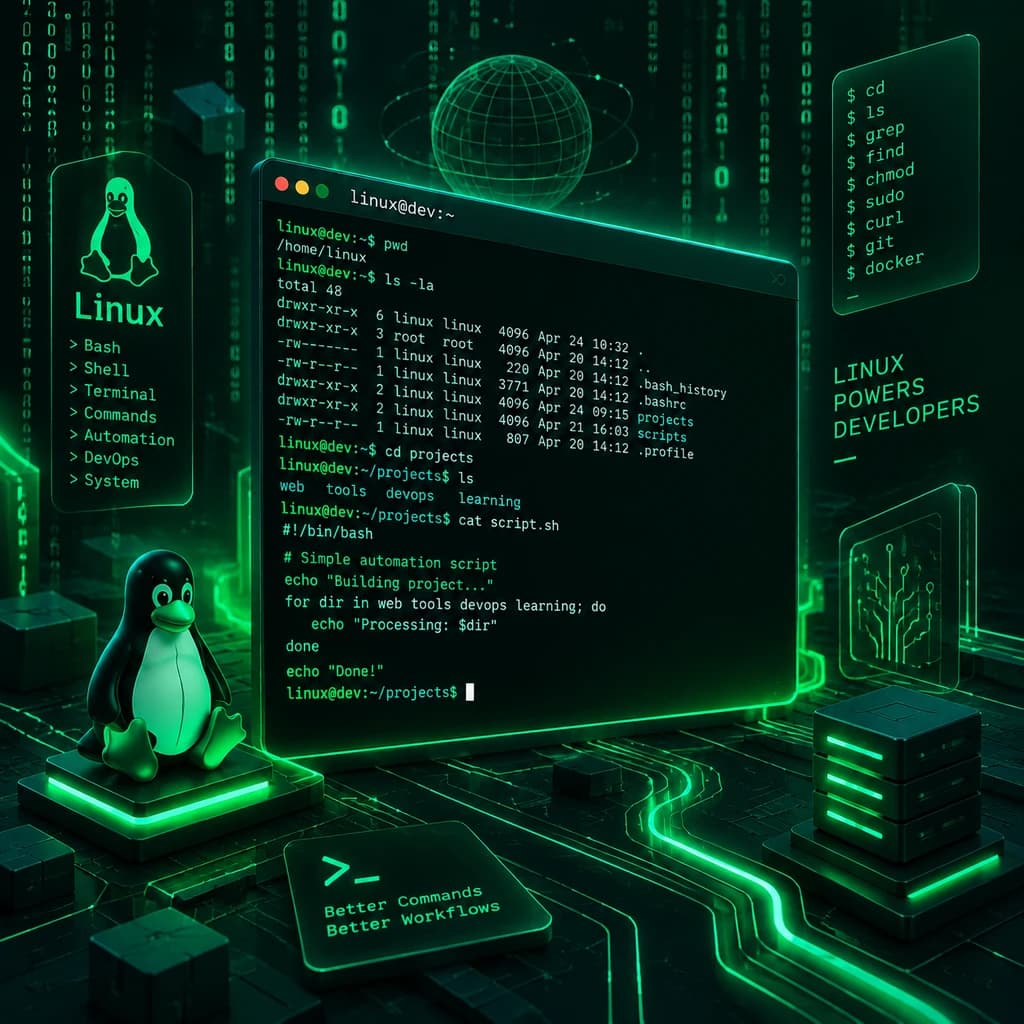
این خلاصه برای کسی نوشته شده که پشت ترمینال مینشیند و میخواهد دستور درست را سریع پیدا کند، نه اینکه یک کتاب کامل بخواند. مثالها با فدورا و پوسته Bash هماهنگاند. هر جا دستوری را نمیشناسی، قبل از اجرا man یا --help را ببین.
عنوان هر کارت نام دستور است. خط خاکستری کار آن را میگوید. کادر تیره، دستوری است که میتوانی در ترمینال تایپ کنی. متن زرد یعنی قبل از اجرا یک لحظه فکر کن.
۱. قبل از هر دستور
ترمینال همان جایی است که دستور را مینویسی و Enter میزنی. اگر دستوری طولانی شد، با کلید Tab نام فایل و دستور کامل میشود. با فلش بالا دستور قبلی برمیگردد. Ctrl + C دستور در حال اجرا را قطع میکند و Ctrl + L صفحه را تمیز میکند.
راهنمای رسمی را باز میکند. برای خروج از آن کلید q را بزن.
man ls
ls --helpبرای نصب برنامه یا تغییر فایلهای سیستمی لازم میشود. رمز کاربر خودت را میخواهد. دستوری را که نمیفهمی با sudo اجرا نکن.
sudo dnf upgrade۲. کجایی و به کجا میروی
pwd-l جزئیات، -a فایلهای مخفی، -h اندازه خوانا مثل مگابایت.
ls
ls -lah
ls -lah ~/projects~ خانه توست، .. یک پوشه بالاتر، و - برمیگرداند به پوشه قبلی.
cd ~/projects
cd ..
cd -
cd
۳. ساختن، دیدن، کپی و جابهجایی
mkdir پوشه میسازد. -p مسیر تودرتو را یکجا میسازد. touch یک فایل خالی میسازد، یا اگر باشد زمانش را تازه میکند.
mkdir notes
mkdir -p src/components
touch readme.md
cp کپی میکند. برای پوشه -r لازم است. mv هم جابهجا میکند و هم تغییر نام میدهد.
cp readme.md readme.bak
cp -r src src-backup
mv readme.bak docs/readme.md
mv app.js server.jsrm -i notes/old.txt
rmdir empty-folder
rm -ri scratch/۴. خواندن فایل
cat همه فایل را یکجا نشان میدهد و برای فایل کوتاه خوب است. less برای فایل بلند است؛ با فلش حرکت کن و با q خارج شو. head ابتدای فایل و tail پایان آن را میآورد. tail -f لاگ را زنده دنبال میکند.
cat readme.md
less /var/log/messages
head -n 20 app.log
tail -n 50 app.log
tail -f app.log
۵. جستجو
-n شماره خط، -i بدون توجه به حروف بزرگ و کوچک، -R جستجو داخل زیرپوشهها.
grep -n "TODO" src/app.js
grep -RIn "prisma" .
find . -name "*.tsx"
find . -type d -name "node_modules"
find . -type f -size +100M۶. ساختن خروجی و وصل کردن دستورها
> خروجی را در فایل میریزد و فایل را از نو مینویسد. >> به آخر فایل اضافه میکند. | خروجی یک دستور را ورودی دستور بعدی میکند.
echo "سلام لینوکس" > note.txt
echo "خط دوم" >> note.txt
ls -lah | grep ".md"
history | tail -n 20
۷. مجوز فایل
هر فایل سه گروه مجوز دارد: مالک، گروه و بقیه. برای هر گروه سه کار ممکن است: خواندن r، نوشتن w و اجرا x. عدد 644 یعنی مالک میتواند بخواند و بنویسد، دیگران فقط بخوانند. عدد 755 برای پوشه یا برنامه اجرایی رایج است.
ls -l script.sh
chmod +x script.sh
chmod 644 readme.md
chmod 755 src
۸. برنامههای در حال اجرا
ps aux فهرست فرآیندها را میدهد. ستون PID شناسه است. top مصرف پردازنده و حافظه را زنده نشان میدهد؛ خروج با q. kill به فرآیند میگوید تمام شود. اول شماره PID را مطمئن پیدا کن. سیگنال عادی 15 است و 9 فقط وقتی لازم است که برنامه دیگر جواب ندهد.
ps aux | grep node
top
kill 12345
kill -15 12345
۹. دیسک و حافظه
df -h
du -sh *
du -sh ~/projects/*
free -h
df -h جای خالی دیسک را نشان میدهد. du -sh * حجم هر پوشه در محل فعلی را خلاصه میکند. free -h وضعیت حافظه RAM است.
۱۰. یک نگاه ساده به شبکه
اینها فقط برای فهمیدن وضعیت اتصال خودت کافیاند: آیا اینترنت جواب میدهد، کارت شبکه چه آدرسی دارد، و سرصفحه یک سایت چیست.
ping -c 4 1.1.1.1
ip a
curl -I https://example.com
۱۱. فشرده کردن و باز کردن
حرفها را اینطور به خاطر بسپار: c ساختن، x باز کردن، z با gzip، v نشان دادن نام فایلها، f نام فایل آرشیو.
tar -czvf project.tar.gz src
tar -tzvf project.tar.gz
tar -xzvf project.tar.gz
zip -r project.zip src
unzip project.zip
۱۲. نصب برنامه در فدورا
در فدورا مدیر بسته dnf است. اول جستجو کن، بعد نام دقیق را نصب کن. بهروزرسانی سیستم را وقتی انجام بده که چند دقیقه وقت داری. در دبیان و اوبونتو معادل این کار apt است، نه dnf.
dnf search htop
dnf info htop
sudo dnf install htop
sudo dnf upgrade
sudo dnf remove htop
۱۳. میانبرهایی که سرعت میدهند
- Tab نام فایل و دستور را کامل میکند.
- Ctrl + R در تاریخچه دستورها جستجو میکند.
- Ctrl + A اول خط، Ctrl + E آخر خط.
- Ctrl + C توقف، Ctrl + D بستن پوسته وقتی خط خالی است.
- clear یا Ctrl + L صفحه را خلوت میکند.
history
clear
which python
type ls
۱۴. یک جمعبندی کوتاه
اگر فقط همین چند عادت بماند، ترمینال دیگر غریبه نیست:
- قبل از حذف، pwd و ls را ببین.
- فایل بلند را با less بخوان، نه با باز کردن همهچیز در cat.
- برای گشتن دنبال متن grep و برای گشتن دنبال فایل find.
- مجوز را عمداً عوض کن؛ 777 راهحل نیست.
- هر دستور ناآشنا را یک بار با --help یا man نگاه کن.
همین دستورها را روی یک پوشه تمرینی در خانه خودت اجرا کن. وقتی ls، cd، cp، grep و tar بدون نگاه کردن به برگه از دستت دربیاید، بقیه لینوکس فقط همین الگوها را تکرار میکند.